
Programas Recientes
PROGRAMAS DISPONIBLES
"Ser experto en algo no es saberlo todo, sino conocer perfectamente las 1000 formas en que puede salir mal." - Niels Bohr
Videos
Videos y listas de reproducción que se me han hecho interesantes y quisiera compartir :D
Abre las listas de reproducción
Encontraras mas videos xd
Add-ons Blender
Toca las imágenes para ir a la
descarga directa o a la página oficial.
Recuerda siempre apoyar a los desarrolladores donando o comprando sus productos si te es posible :D
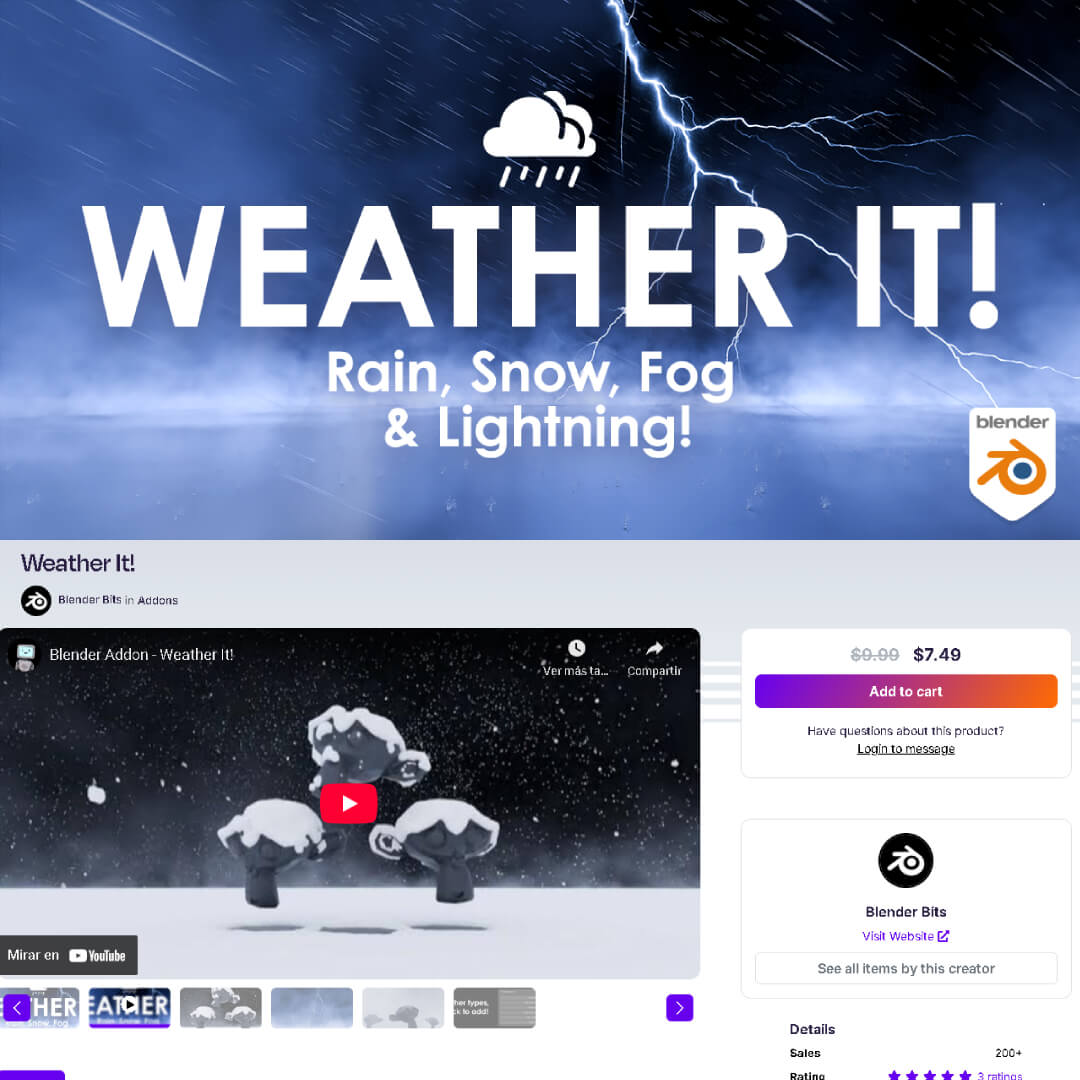
Weather It! v1.0
Crea efectos meteorológicos totalmente personalizables, desde tormentas intensas y lluvias torrenciales hasta neblinas suaves y nevadas. ¡Incluye rebotes realistas de lluvia en las superficies y acumulación de nieve en el suelo para una inmersión aún mayor!

Blender + OSC Live Puppeteering Demo
Puppeteering setup.
Link How to set up Blender and Live Link Face to drive facial animation.
DroneCam Plus
Link del addon GRATUITO en la imagen
Proyecto Open Source de GitHub
Te permite volar la cámara como un dron usando un gamepad Xbox360 o un control remoto RC como entrada
Addon original de pagoblendixserial Addon

blendixserial Arduino Library

Controla dispositivos electrónicos desde Arduino a Blender y viceversa a través de comunicación serial.
Página de la documentaciónLa neta esta bien pasado de verga, puedes hacer un shingo de cosas xd
Blender servo animation Add-on
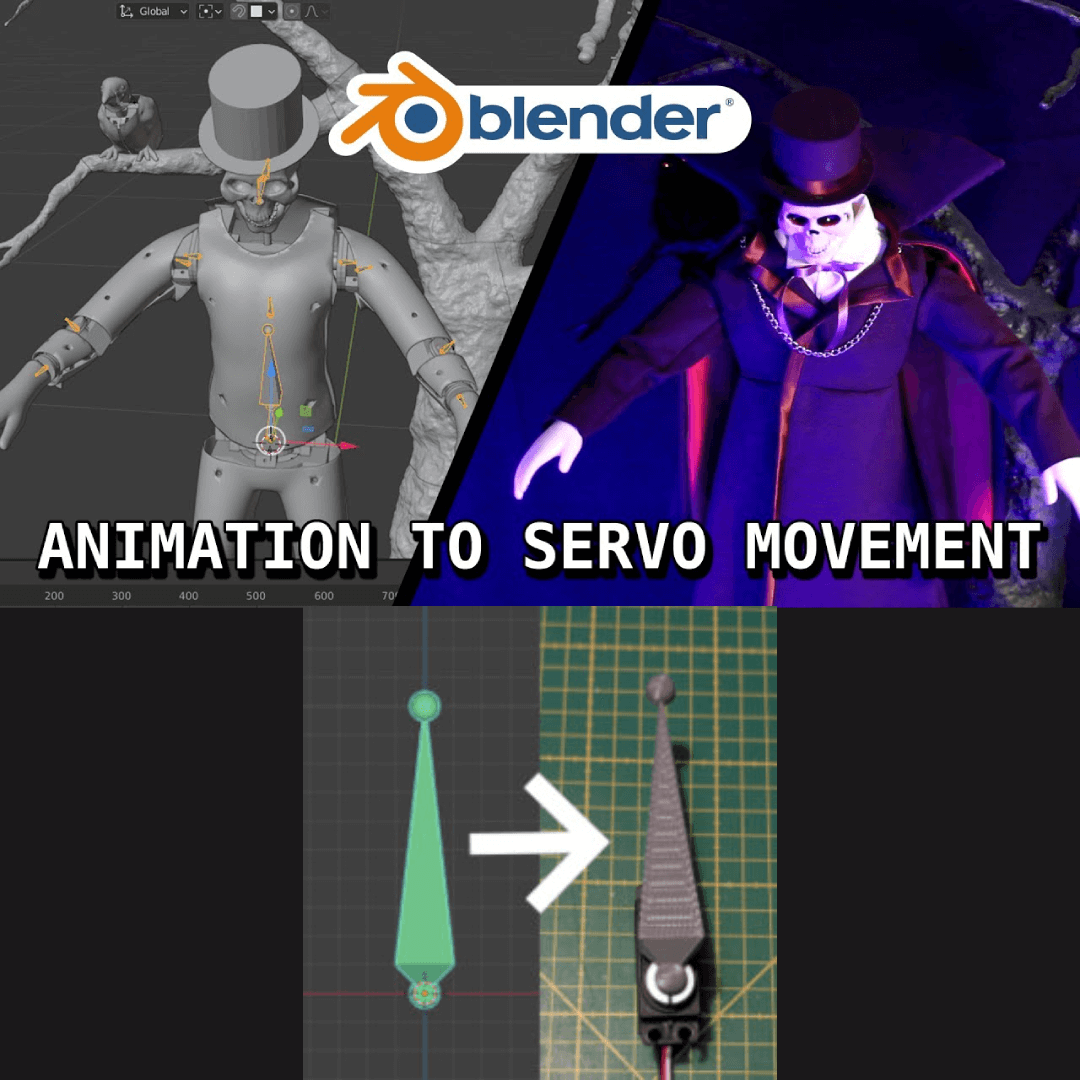
Exporta valores de posición de servos desde tu animación de Blender. Pueden ser utilizados con un microcontrolador compatible con Arduino para mover servos controlados por PWM según tu animación.
Animate your robot or animatronic project and take advantage of Blender's animation tools!
Libreria para Arduinoblender-servo-animation-arduino
Node To Python
¡Un complemento de Blender para crear scripts y complementos! Este complemento tomará sus nodos de geometría, materiales y nodos de composición y los convertirá en código Python legible.
Link Repo GitHub
Geometry Script
Geometry Script es una API de Python robusta pero fácil de usar para crear geometry nodes con código.
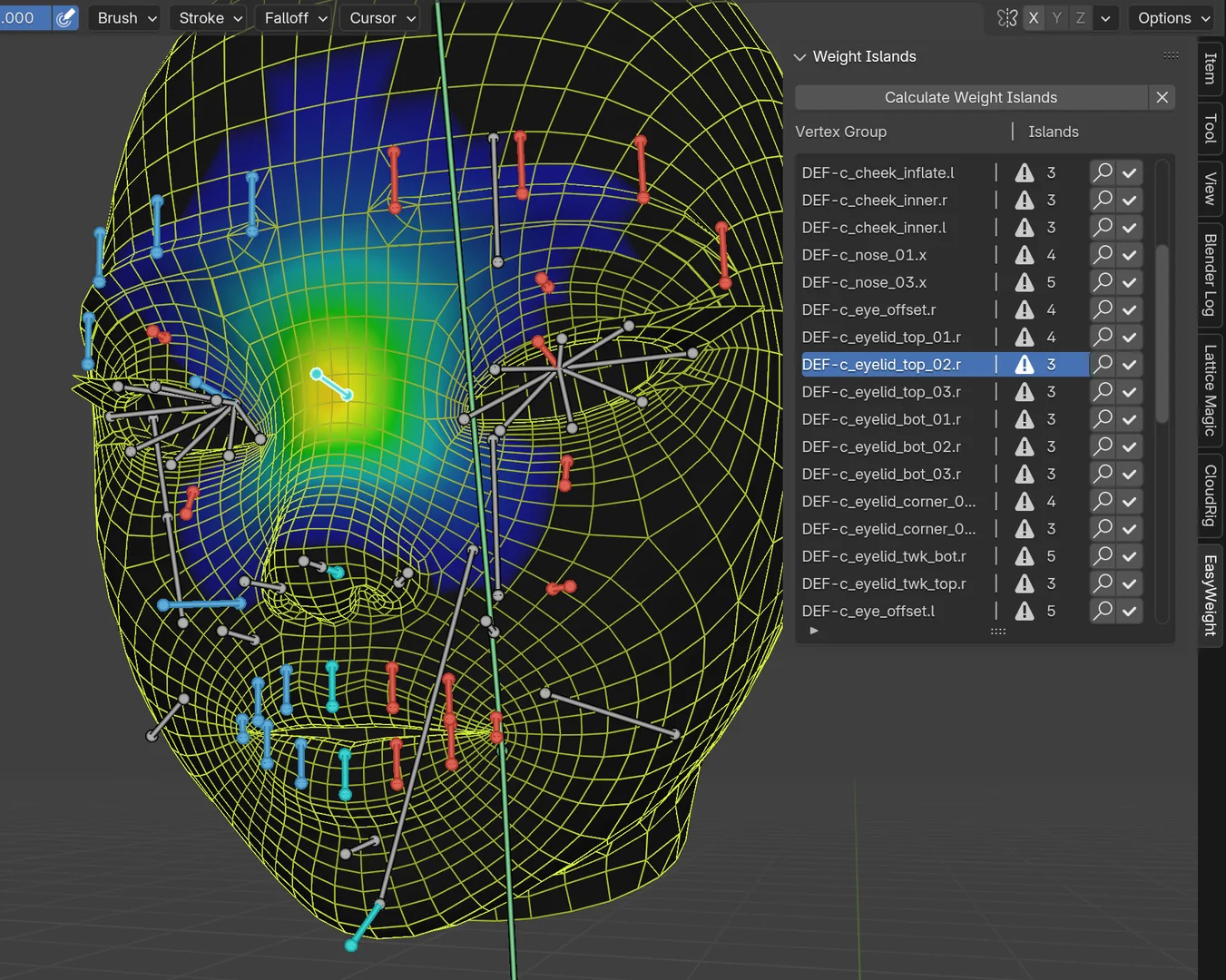
EasyWeight
Potencia el flujo de trabajo de rigging y skinning con EasyWeight, el complemento de Blender que simplifica la asignación de pesos a tus modelos 3D. Con una interfaz intuitiva y herramientas avanzadas, EasyWeight te permite pintar pesos de manera eficiente, mejorar la deformación de tus personajes y acelerar tu proceso de animación. ¡Di adiós a las complicaciones del rigging y da vida a tus creaciones con facilidad!

Fantasy Hut Generator
This is a procedural fantasy hut generator, made with Geometry Nodes, with a lot of available parameters to customize the hut and create very different variations.
BlenderKit
BlenderKit es una plataforma de activos 3D integrada en Blender que ofrece una amplia biblioteca de modelos, materiales y pinceles para mejorar tu flujo de trabajo creativo.
Blender con DLSS
Aún se esta trabajando en esta sección y falta información.
Hola gente de YuTu :3
Aqui encontraras los pasos para crear tu propia versión de Blender con DLSS en Windows.
Recuerda que este proceso puede ser un poco técnico, pero con paciencia y siguiendo los pasos
correctamente,
podrás disfrutar de esta increíble función dentro de Blender.
Te dejo mi versión de Blender con DLSS por si quieres probarla sin necesidad de compilarla tú mismo,
aunque te recomiendo seguir los pasos para que puedas personalizarla a tu gusto y tener un mejor
entendimiento de cómo funciona este proceso.
Descarga directa de mi versión de Blender con DLSS
Esta es una compilación experimental no oficial.
Uso educativo y personal únicamente.
No redistribuir comercialmente.
Requiere: Windows 10/11 + GPU NVIDIA RTX
Compilado por: WrongCaesar9
Basado en el Fork: PR #153077 | Patrick Mours
Link de una build distinta ajena
1. Requisitos
- Tarjeta gráfica de NVIDIA RTX de la serie 20 o superior.
- Instala los controladores más recientes para tu tarjeta gráfica, checa que tus drivers sean 590 o superior.
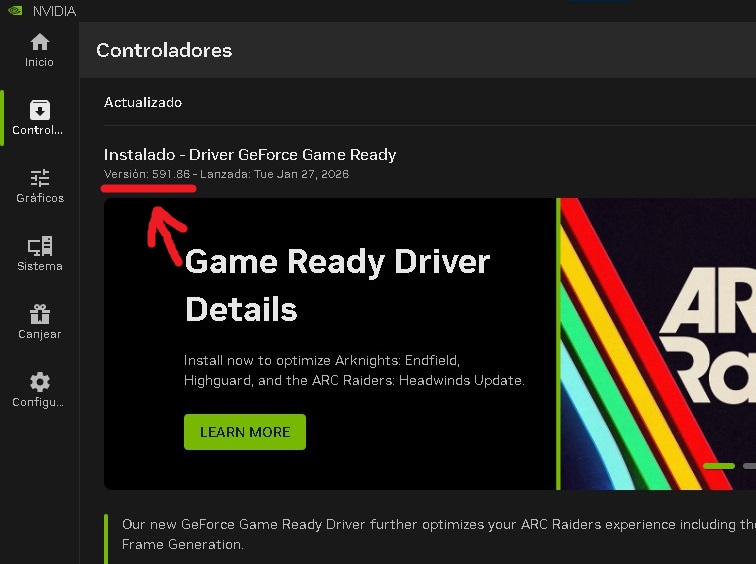
Deberás descargar e instalar:
- OptiX SDK (Debes tener cuenta de NVIDIA)
- Cuda Toolkit de NVIDIA
- CMake para configurar el entorno de compilación.
- Visual Studio Community 2022 y dentro de las opciones de instalación marca "Desarrollo para el escritorio con C++"
- Git para clonar el repositorio de Blender.
- También deberas descargar el SDK de NVIDIA DLSS desde el repositorio de GItHub de NVIDIA(Toda la carpeta del repositorio es necesaria, no solo el contenido de la carpeta "sdk").
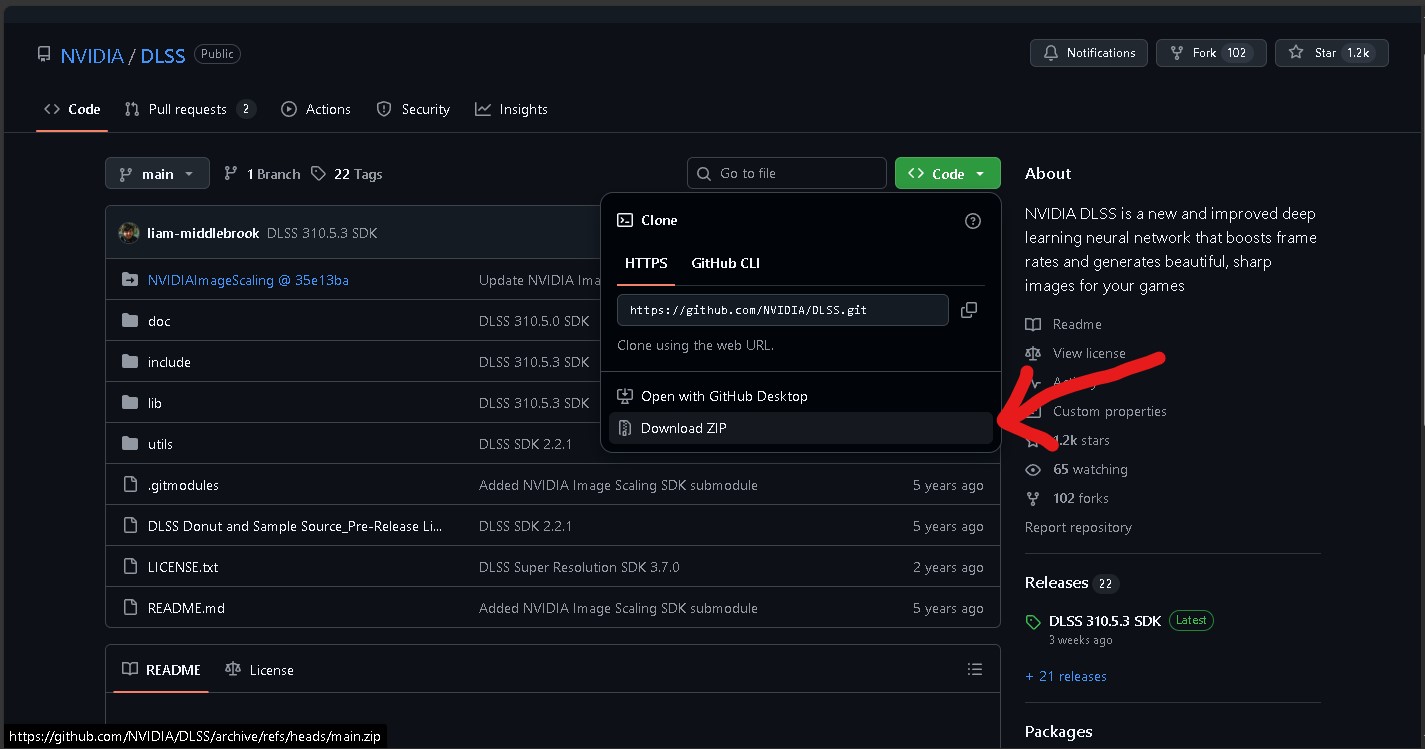
- Asegúrate de tener suficiente espacio en disco (unos 30GB aprox.) y una conexión a internet estable para descargar los recursos necesarios y compilar Blender.
2. Clonar el repositorio de Blender:
- Abre una terminal con "Git Bash" y ejecuta el siguiente comando para clonar el repositorio de Blender:
                    git clone https://projects.blender.org/pmoursnv/blender.git
                    cd blender
                    git checkout dlss-pr
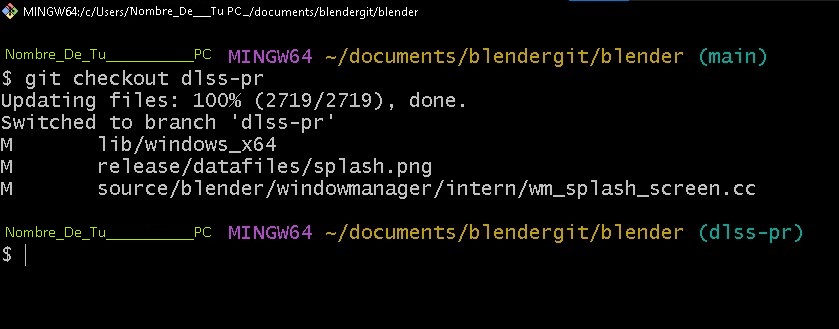
git checkout dlss-pr
3. Edita las variables de entorno
Para asegurarte de que CMake pueda encontrar los SDKs de OptiX y DLSS, necesitas editar las variables de entorno del sistema:
Establece la variable de entorno OPTIX_ROOT y OPTIX_ROOT_DIR a la ruta donde
instalaste el SDK de OptiX.
En Windows, puedes hacer esto a través del Panel de Control -> Sistema -> Configuración avanzada del
sistema
-> Variables de entorno. Agrega una nueva variable de entorno con el nombre OPTIX_ROOT y el
valor que corresponda a la ruta de instalación del SDK de OptiX (por ejemplo,
C:\ProgramData\NVIDIA Corporation\OptiX SDK 9.1.0).
También puedes establecer esta variable de entorno desde la línea de comandos utilizando el comando
setx. Abre una ventana de CMD con privilegios de administrador y ejecuta el siguiente
comando:
setx OPTIX_ROOT_DIR "C:\ProgramData\NVIDIA Corporation\OptiX SDK 9.X.X"
Cambia correctamente tu version de Optix
Y en una ventana de CMD ejecuta el siguiente comando para setear la variable de entorno:
setx OPTIX_ROOT_DIR "C:\ProgramData\NVIDIA Corporation\OptiX SDK 9.1.0"Establece la variable de entorno DLSS_SDK_ROOT a la ruta donde instalaste el SDK de DLSS.
Asegurate de que en PATH este la ruta del compilador de Visual Studio generalmente algo como:
C:\Program Files (x86)\MicrosoftVisualStudio\VC\Tools\MSVC\14.44.35207\bin\Hostx64\x64
para que CMake pueda encontrar el compilador de C/C++ necesario para compilar Blender.
4. Configurar el archivo de compilación con CMake:
- Primero, crea un directorio de compilación dentro o en cualquier lugar de tu elección, por ejemplo, "build".
- Abre CMake GUI
- En "Where is the source code", selecciona la ruta del directorio donde clonaste el repositorio de Blender
- En "Where to build the binaries", selecciona la ruta del directorio de compilación que creaste anteriormente
- Haz clic en "Configure" y selecciona el generador de Visual Studio correspondiente a tu versión de Visual Studio (por ejemplo, "Visual Studio 17 2022") y la plataforma (x64).
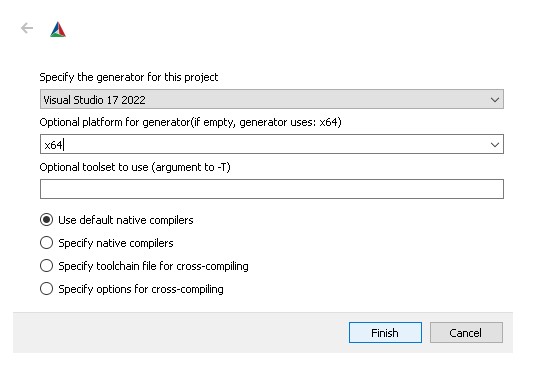
- Marca la casilla "Advanced"
- CMake comenzará a configurar el entorno de compilación. Si todo está configurado correctamente, no deberías ver ningún error relacionado con la detección de los SDKs de OptiX o DLSS.
- Deberas ver opciones relacionadas con DLSS en la configuración de CMake, asegúrate de habilitarlas para incluir el soporte de DLSS en tu compilación de Blender:
- Busca las siguientes opciones en la configuración de CMake y asegúrate de que estén habilitadas:
WITH_CYCLES_DEVICE_CUDA ----- [✓]WITH_CYCLES_DEVICE_OPTIX ---- [✓]WITH_DLSS ------------------- [✓]DLSS_SDK_ROOT --------------- [✓](o la ruta donde tengas el SDK de DLSS)
- Si ves errores relacionados con la detección de los SDKs, revisa las variables de entorno y asegúrate de que estén configuradas correctamente.
- Agrega DLSS_INCLUDE_DIR
- Add entry: DLSS_INCLUDE_DIR | Type: PATH
Value: C:/Users/TU_USUARIO/Downloads/DLSS-main/DLSS-main/include
- Add entry: DLSS_LIBRARY | Type: FILEPATH
Value:C:/Users/TU_USUARIO/Downloads/DLSS-main/DLSS-main/lib/Windows_x86_64/x64/nvsdk_ngx_s.lib
- Agrega OPTIX_INCLUDE_DIR
- Add entry: OPTIX_INCLUDE_DIR | Type: PATH | Value:
C:/ProgramData/NVIDIA Corporation/OptiX SDK 9.1.0/include
- Agrega OPTIX_LIBRARY
- Add entry: OPTIX_LIBRARY | Type: FILEPATH | Value:
C:/ProgramData/NVIDIA Corporation/OptiX SDK 9.1.0/lib/x86_64/optix.lib
- Busca o agrega OPTIX_ROOT_DIR y verifica que apunte a tu instalación de OptiX:
o Ejemplo: C:/ProgramData/NVIDIA Corporation/OptiX SDK 9.1.05. Compilar Blender:
- Una vez que CMake haya configurado el entorno de compilación, dirigete a la carpeta donde se encuentre tu archivo de solución de Visual Studio (la carpeta debe contener un archivo llamado "blender.sln")
- Y ejecuta el siguiente comando para comenzar la compilación de Blender con soporte para DLSS:
cmake --build . --config Release
Este proceso puede tardar un tiempo dependiendo de tu hardware, así que ten paciencia mientras se compila Blender
- Si la compilación se completa sin errores, deberías tener el ejecutable de Blender en la siguiente ubicación: build/bin/Release
- Si encuentras errores durante la compilación, revisa los mensajes de error en la terminal para identificar el problema. Asegúrate de que todas las dependencias estén correctamente configuradas y que las rutas a los SDKs sean correctas.
- Puedes preguntar en la sección de comentarios si necesitas ayuda. Yo intentaré ayudarte 😸
6. Ejecutar Blender con DLSS:
- Una vez que la compilación haya finalizado, navega al directorio de salida donde se encuentra el ejecutable de Blender (generalmente en build/bin/Release), despues pegaras los ddl de DLSS que se encuentran en la carpeta "bin" dentro del SDK de DLSS a este directorio para que Blender pueda usar DLSS correctamente.
Copia estos archivos:
- nvngx_dlss.dll
- nvngx_dlssd.dll
Desde:
C:\Users\TU_USUARIO\Documents\blenderGit\blender\lib\windows_x64\nvsdk_ngx\lib\x86_64\
Hacia:
C:\Users\TU_USUARIO\Documents\blenderGit\blender\build_windows_x64_vc17_Release\bin\Release\
(Donde está blender.exe)
¡Y eso es todo! Ahora deberías tener tu propia versión personalizada de Blender con soporte para DLSS. Disfruta de un renderizado más rápido y de una calidad visual mejorada en tus proyectos de Blender. Recuerda que este proceso puede ser un poco técnico, así que no dudes en buscar ayuda en la comunidad de Blender o en los foros de NVIDIA si encuentras algún problema durante la compilación o el uso de Blender con DLSS.
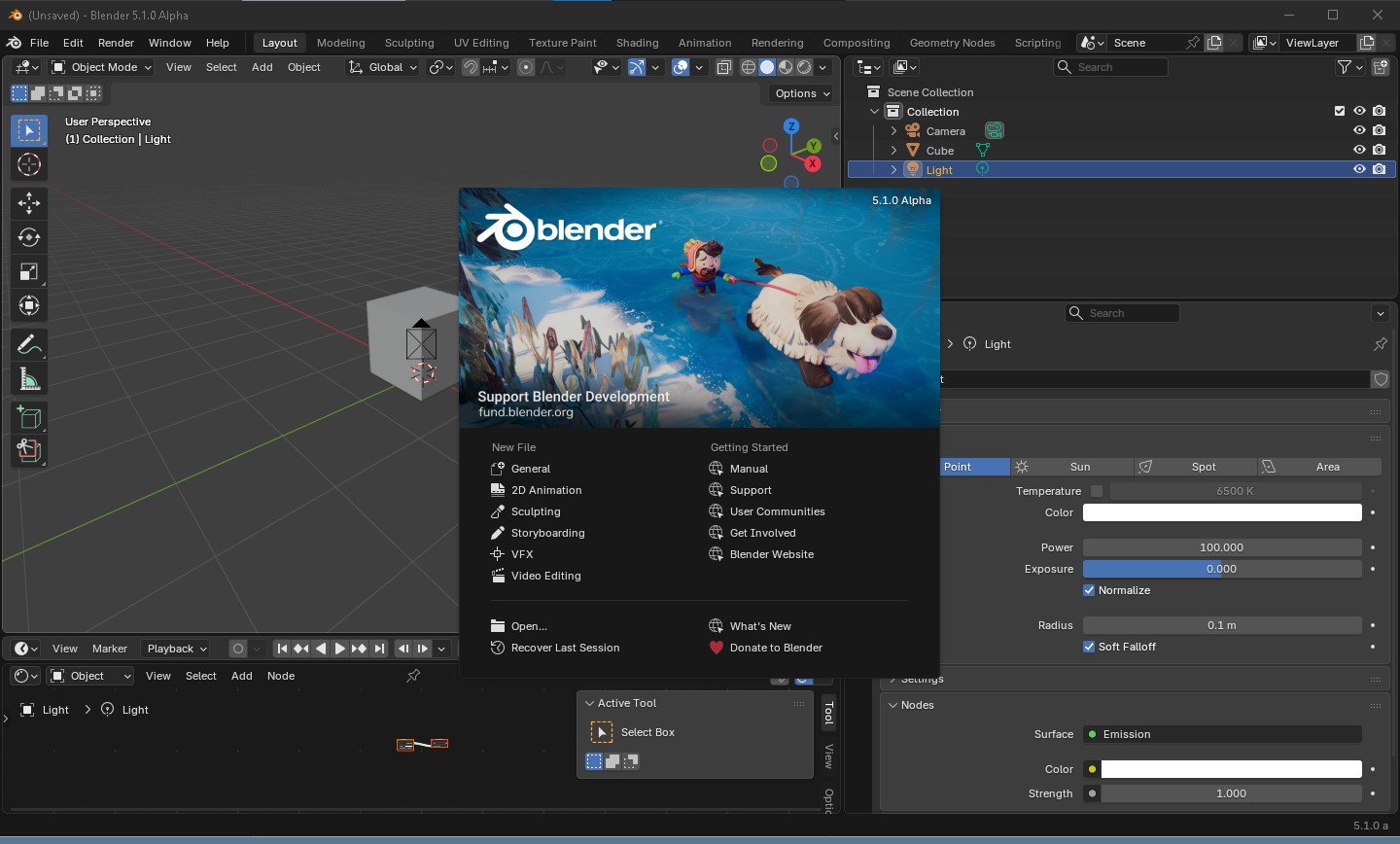
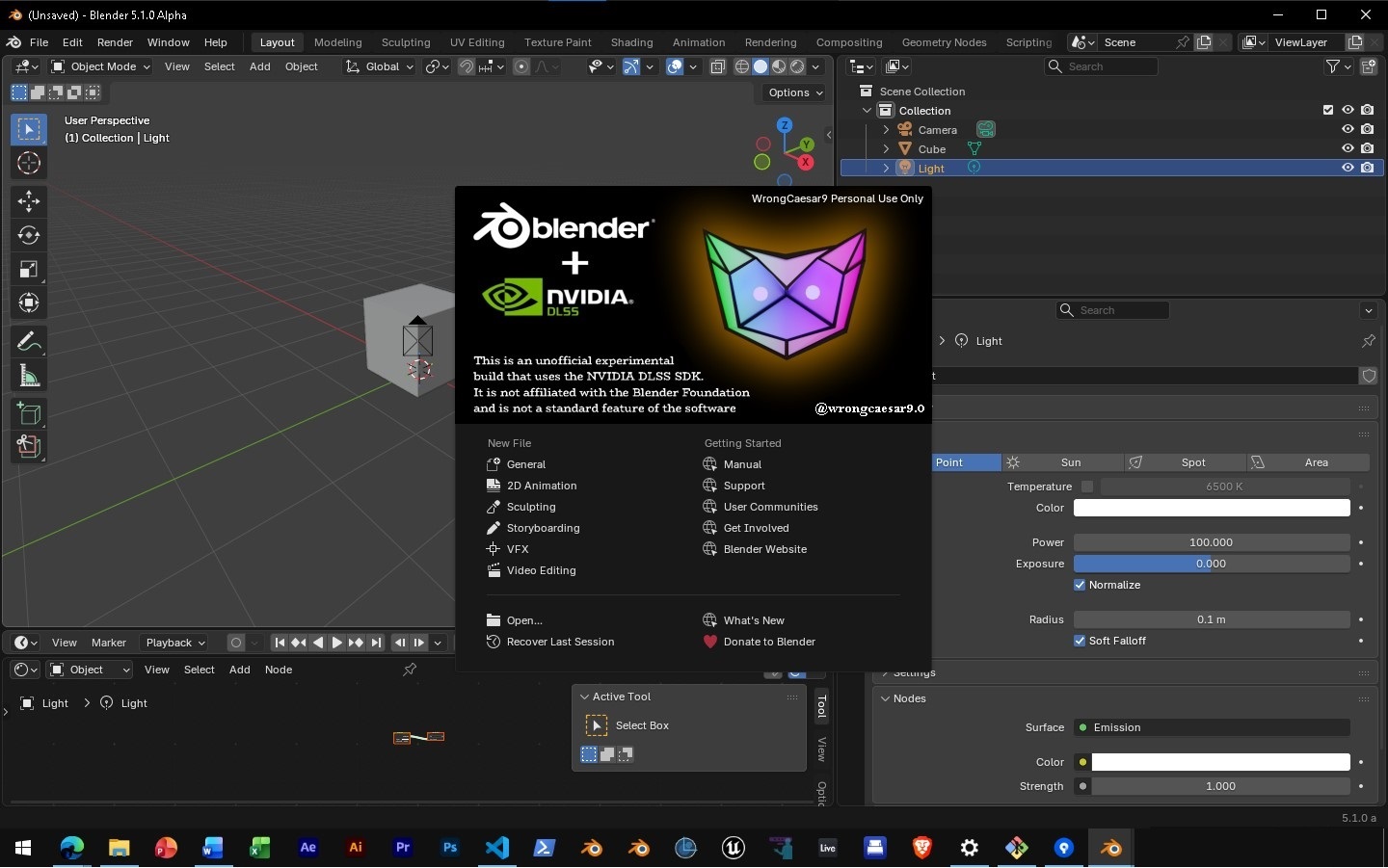
Personaliza tu splash
Si quieres personalizar el splash de tu versión personalizada de Blender, puedes seguir estos pasos:
- Navega al directorio de tu repositorio clonado de Blender y luego al directorio "release/datafiles/splash".
- Aquí encontrarás la imagen original que se utiliza para el splash de Blender. Debes reemplazar esa imagen con la tuya personalizada, asegurándote de mantener el mismo nombre y formato del archivo original
- Por ultimo, vuelve a compilar Blender siguiendo los pasos anteriores para que los cambios en el splash se reflejen en tu versión personalizada de Blender.
Quizas te interese...
Si tienes alguna pregunta o necesitas ayuda durante el proceso de compilación, no dudes en buscar ayuda en la comunidad de Blender o en los foros de NVIDIA. ¡Buena suerte y disfruta de tu versión de Blender con DLSS!